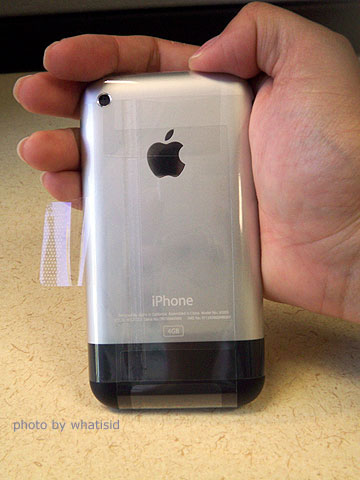
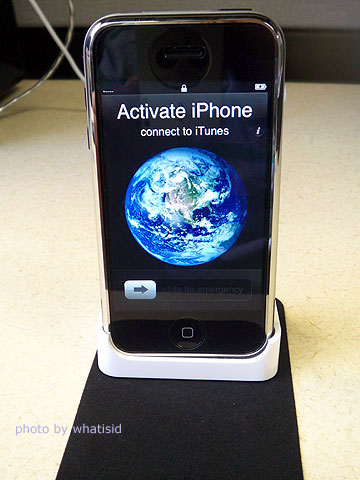
|
|
|
 |
|
|
|
|
 |
 |
 |
|
|
|
- 아르고폰(터치웹폰) 개봉기,웹서핑 위주 사용기 + 아이폰과 비교 by whatisid
|
2008-07-15 18:59:40 |
|
|
http://www.whatisid.net/whatisidlog/?3295
|
0. 아르고폰 구매
미국에서 1년반 좀 넘게 파견생활을 하다가 한국에 들어왔습니다. 그때 iPhone을 너무 만족스럽게, 그리고 유용하게 썼던 나머지 한국에 들어오니까 iPhone이 손에 없는게 정말 허전하더군요. 구글맵으로 목적지 찾아보고, 근처에 식당이나 가게 검색하고, 웹서핑하고, 이메일 확인하고.... 이런 것들이 안되니까 답답했습니다. KTF에서 iPhone 3G 발매할거라는 소문에 잔뜩 기대했지만 결론은 꽝이었네요. 결국 할 수 없이 그나마 가장 iPhone과 비슷하지 않을까 싶은 아르고폰을 구매했습니다.
1. 박스 개봉

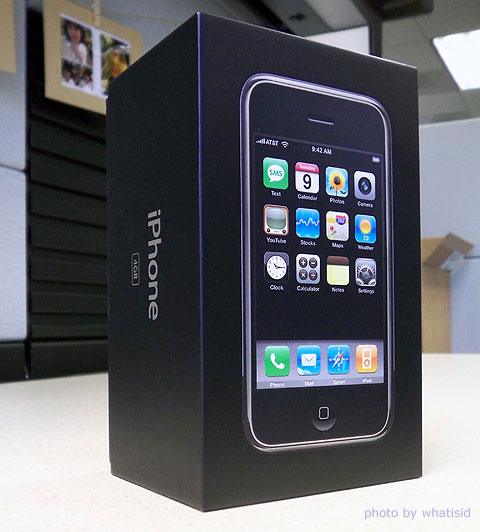
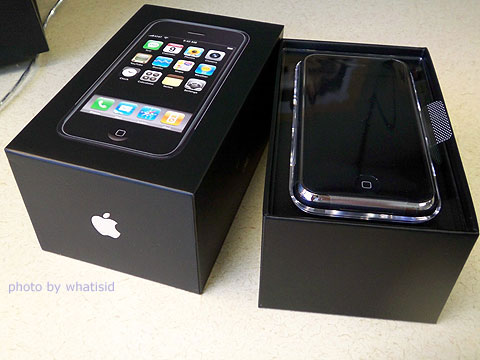
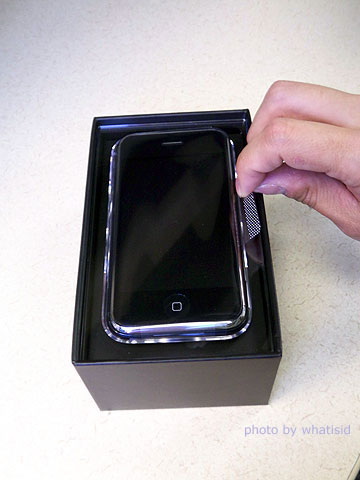
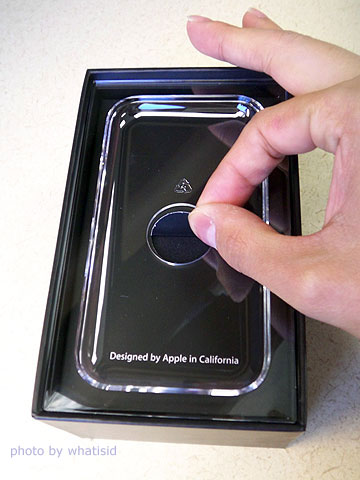
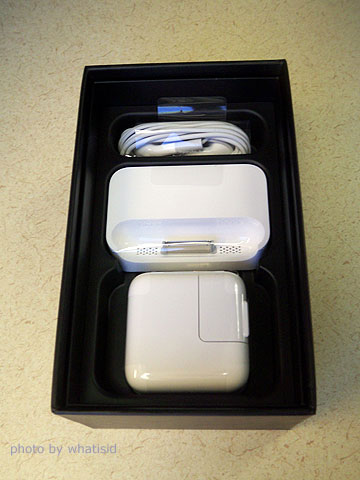
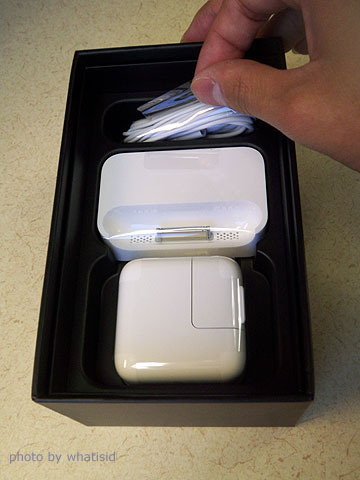
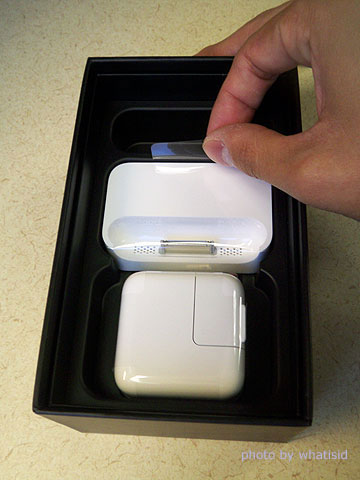
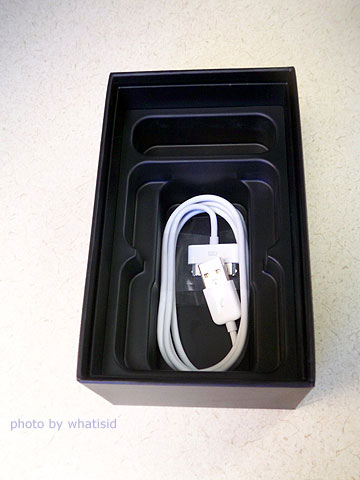
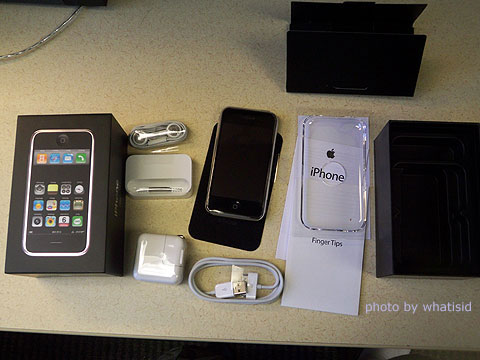
별로 기대안했는데 꽤 고급스럽게 박스에 정리되어 있더군요. 그런데 어딘가 아이폰 개봉했을 때가 연상됩니다. 이런 스타일이 터치 기기의 트렌드인지 아닌지는 잘 모르겠습니다.
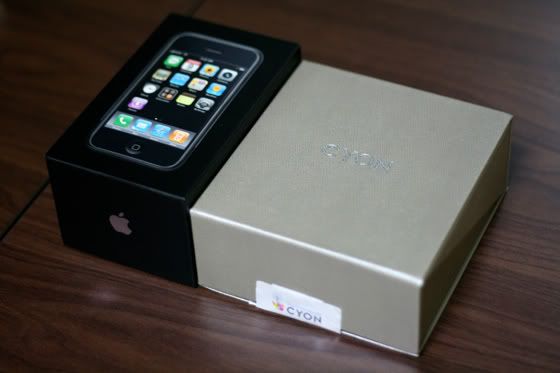
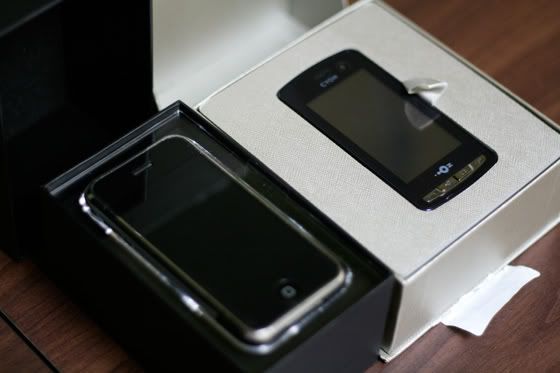
아이폰/터치를 구입하신 다른 분들도 이미 잘 아시다시피 아이폰도 상단 중앙에 기기가 놓여져있고, 한쪽에 삐져나온 부분을 잡아 당겨 꺼내는 방식입니다. 하단 층에는 이어폰이나 매뉴얼등이 들어있는 형태도 아이폰과 아르고폰 모두 유사합니다. 아르고의 박스가 훨씬더 큰데, 그 이유는 아르고에는 두꺼운 매뉴얼이 들어있어서 전체적으로 박스 크기가 매뉴얼 크기에 맞춰 커진 것 같습니다.
2. 외관
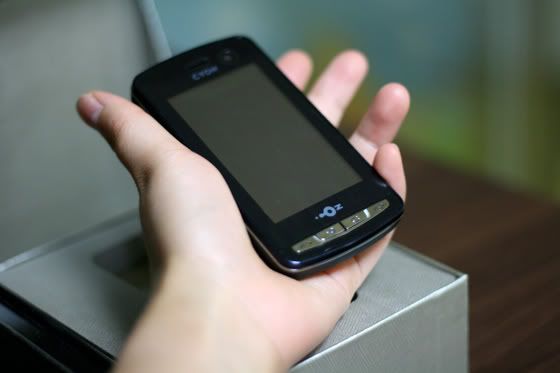
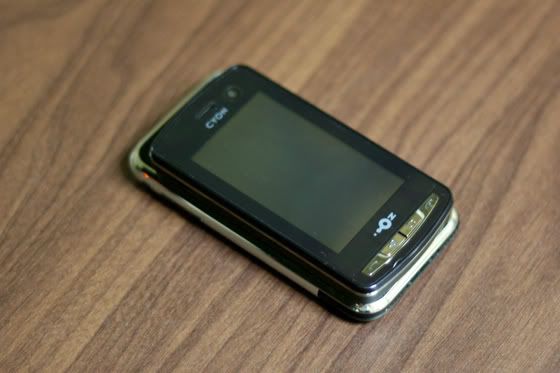


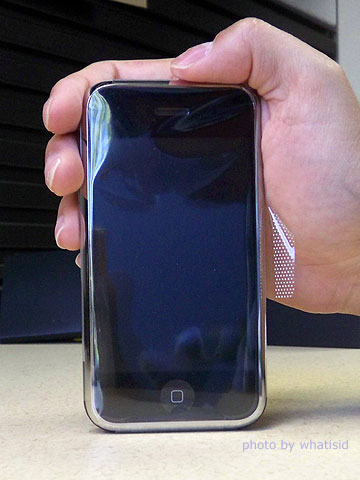
아르고폰을 처음 손에 잡았을 때의 느낌은 정말 가볍다, 작다 입니다. 스펙상으로도 아이폰이 135g(3G는 133g)인 반면 아르고는 95g입니다. 아이폰이 이젠 묵직하게 느껴질 정도네요. 크기도 전체적으로 작습니다. 스크린 사이즈도 아이폰이 3.5" 인 반면, 아르고는 3"이고, 면적도 아이폰은 115x61(3G는 115x62.1), 104x54입니다. 다만 두께는 11.6(3G는 12.3) 대 12.8로 아르고가 좀더 두껍습니다. 개인적으로 아르고폰 뒷면의 가죽 느낌이 고급스럽기도 하고 맘에 드는데, 배터리 색깔과 본체의 색깔이 조금 달라서 조잡해 보이기도 합니다. 조금만 더 신경썼으면 좋을텐데 불만입니다.
3. Power On, 전화
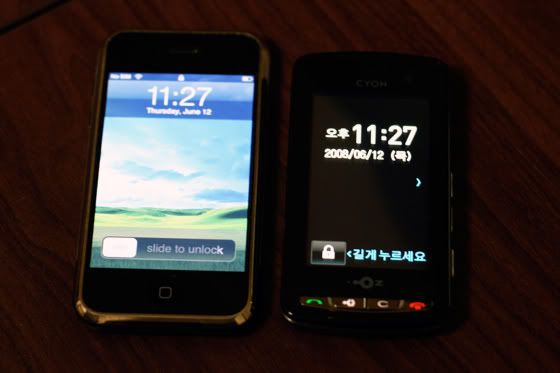
아이폰은 옆으로 슬라이드, 아르고는 길게 누르기입니다. 기본적으로 아이폰과 아르고의 터치 인식 방법이 달라서 만약 아르고도 옆으로 슬라이드 였으면 스트레스 꽤 많이 받았을 것 같습니다. 갑압식이기 때문에 일단 꾹 눌러줘야 됩니다. 손톱이나 스타일러스 펜으로 꾹꾹 눌러 찍는다는 느낌으로 만져줘야 됩니다. 때문에 아이폰이나 터치처럼 정말 손가락으로 '터치'한다는 생각으로 가볍게 손가락으로 댔다간 원하는대로 인식이 안되기 때문에 짜증이 나는 경우가 더러 있습니다. 이제 일주일 넘게 지났지만 여전히 자연스럽게, 편하게 원하는대로 조작한다고 말하기는 쉽지 않은 상태이고, 스타일러스 펜이 싫어서 처음 며칠은 손으로만 조작을 시도했지만 영 쉽지 않아서 이젠 포기하고 오래 만지작 거릴꺼면 그냥 스타일러스 펜 뽑아다가 씁니다. 매번 스타일러스 펜 뽑는 것도 참 일이긴 일이죠. 아르고폰 만질 때마다 드는 생각이 아이폰처럼 손가락으로만 편하게 조작하고 싶다는 거네요.
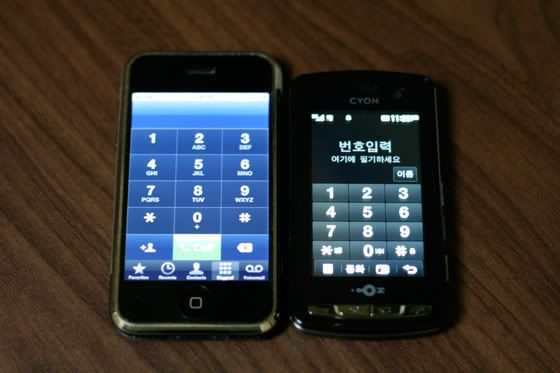
가장 기본인 전화의 경우의 화면입니다.하단 아이콘을 보면 아이폰과 다르게 아르고는 무슨 기능인지 한눈에 잘 안 들어옵니다. 맨 좌측이 메뉴버튼인데 전화와 연관된 다른 기능을 보려면 메뉴버튼을 띄워서 터치를 몇번 더 해야되는 아쉬움이 있고, 그 옆에 통화 버튼만 글자로 써있어서 그나마 알아보기 쉽네요. 그 옆에 사람 얼굴 버튼은 뭔가 했는데 영상통화더군요. 맨 우측은 Back 버튼입니다.
주소록과 문자 메세지 등 아이폰보다 통화 관련해서 전체적으로 불편하게 느껴지는데, 이유는 이처럼 잘 통일 안되어 있고 직관적이지 못한 UI 구성에 있고, 터치가 갑압식이다 보니 아이폰에서 주소록을 휘리릭 터치로 밀어서 스크롤 시키는 동작이 안되고 옆에 스크롤 바를 찔러가면서 이동해야 된다는 점도 있습니다. 사실 UI 문제와 터치 입력 문제 때문에, 꼭 전화에 한정하지 않고 어떤 기능을 사용해도 아이폰보다 어색하고 힘이 더 듭니다. 실수도 많구요.
4. 웹서핑 시 아르고의 단점들
사실 저는 언제 어디서든 전화기만 들고 있으면 인터넷이 비교적 자연스럽게 된다는 점이 가장 큰 구매 포인트였기 때문에 이부분 위주로 적어봅니다.
1) 키보드, 주소창, textbox 입력, 링크 이동

아르고는 주소창 입력하려면 화면이 아예 전환되어 버립니다. 아르고폰의 해상도(480x800)가 아이폰(320x480)보다 더 뛰어남에도 불구하고 아이폰처럼 왜 같은 화면에서 키보드만 추가로 띄우지 못하는지 아쉽네요. 실제 체감 해상도는 아이폰이 훨씬 좋습니다. 키보드 레이아웃도 아이폰은 URL 입력시는 URL입력에 필요한 / 나 . .com 등을 바로 입력할 수 있게 만들어 놓았는데, 아르고는 일반 키보드와 동일한 레이아웃이 뜨기 때문에 / 나 . 입력하려면 특수키 레이아웃으로 바꿨다가 돌아와야 되고, 결국 몇번 더 조작해 줘야 됩니다. 위에서 계속 지적했듯이 가뜩이나 아르고폰 터치가 상대적으로 불편한데 아이폰보다 더 조작을 해야 된다는 것은 큰 단점입니다.
검색창에 검색어를 입력하는 경우도 차이가 큽니다. 아이폰은 Go 버튼이 있어서 입력 종료+submit 이 한방에 되는데, 아르고는 일단 종료했다가 다시 화면에서 submit(검색버튼)을 눌러야 되는 번거로움이 있습니다. 결정적으로 아르고는 더블클릭이기 때문에 3번 더 눌러줘야 되고, 더블클릭하다가 삑사리라도 내면 다시 눌러줘야 되는 스트레스도 있습니다. 로그인도 마찬가지입니다. 아이폰은 화면 전환없이 해당 영역이 확대되고 이전 입력, 이후 입력 이동과 Go 버튼이 있어서 쉽게 입력이 가능합니다. ID 입력창 터치, ID 입력, Next, PWD입력, Go 터치로 끝나지만, 아르고는 일단 ID 입력창 클릭, 화면전환, 입력, 화면전환, PWD 입력창클릭, 화면전환, 입력, 화면전환, Login 더블클릭의 단계를 거쳐야되고 화면 사이즈라도 안맞으면 입력하기 전이나 입력 중에 스크롤이나 화면 확대를 또 해줘야 됩니다. 그나마 아르고폰에 자체적으로 지원하는 ID/PWD 저장 기능이 마련되어 있는게 다행이네요.
2) 화면스크롤, 확대/축소
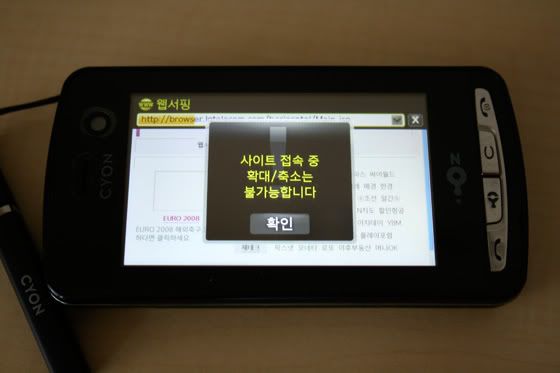

화면 스크롤이 가장 아르고폰으로의 웹서핑을 힘들게 만드는 요인인것 같습니다. 아이폰처럼 휙휙 화면을 스크롤하고 더블클릭해서 원하는 영역만 한눈에 딱 들어오게 하는 기능들처럼 작은 화면에서의 웹서핑을 효율적으로 편하게 만들어주는 부분이 절실합니다. 화면 우측과 하단의 스크롤바를 조작하거나 화면을 상하좌우로 드래그 해야 하는데, 정말 1-2mm 될까 말까한 스크롤바를 눌러서 조작한다는거는 상당한 인내심을 요하는 작업이고, 화면을 상하좌우로 드래그 하는 것도 일단 꾹 눌렀다가 꾹 눌러서 화면을 끌어야 되는데 스크롤바 조작보다는 쉽지만 난이도가 역시 있습니다. 게다가 화면 드래그는 하다가 실수로 다른 링크를 건드려서 그 링크로 이동해 버리는 조작 실수를 만들기도 합니다. 차라리 스크롤 버튼을 좀 만들어 줬으면 좋겠습니다. 블랙베리 최근 모델들에는 트랙볼 형태로 볼이 하나 달려있는데, 이런 거 하나 달아서 이거 굴리면서 스크롤 좀 쉽게 하도록 만들어 준다면 지금보다 많이 웹서핑이 쾌적해 질 것 같습니다.
화면의 확대와 축소는 측면에 붙은 휠을 이용하는데, 페이지 로딩중에는 안되고 저런 에러만 보여줍니다. 매뉴얼에 보면 이 휠 말고 더블클릭후 상하로 드래그하면 확대, 축소가 된다고 하는데 더블클릭했다가 상하로 드래그 하는 액션이 매뉴얼처럼 쉽지는 않다는게 문제입니다. 한 4-5번하면 한번 제대로 인식됩니다. 제가 조작을 잘 못하는 걸수도 있는데, 어쨌든 이래저래 어렵습니다.
3) ActiveX 경고창

이거는 없애기도 어렵지 않은 기능일 것 같은데, 옵션에서 제거하는 방법이 없네요. 이 경고창을 닫기 위해서 매번 클릭을 한번 더 해줘야 됩니다. ActiveX 들어간데가 생각보다 많아서 많은 페이지에서 이게 뜹니다.
4) 클리앙
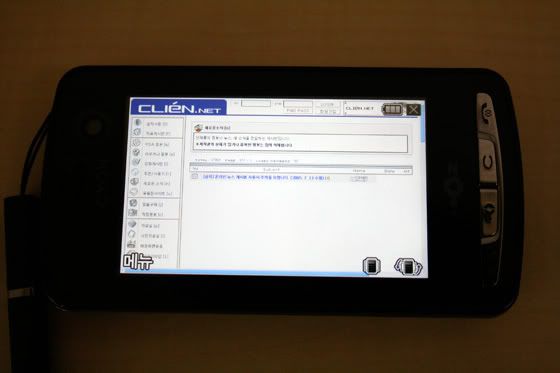

클리앙을 자주 들어와 보는 사람으로써 꽤 심각한 문제입니다. 리스트 페이지를 볼때 중간에 공백이 엄청 생겨서 아래로 계속 스크롤 해야 됩니다. 위에서 언급했듯이 아르고에서 스크롤이란 인내심이 필요합니다. 다행히 모바일용 클리앙 페이지가 있어서 요새는 아예 그걸로 접속합니다만 저 '메뉴' 버튼의 위치 때문에 뒤로 가기 클릭이 난감합니다.
5) 기타 문제들
아이폰과 비교해서 브라우저를 종료했다가 다시 띄우면 이전 세션이 다 없어져 버린다는 것도 불편하고 - 이건 웹서핑 하다가 전화나 문저 보내려고 브라우져 닫으면 끝이란 얘기입니다. 보던 페이지로 돌아갈 수가 없습니다, 뒤로 가기도 일단 메뉴 버튼을 클릭했다가 가야 된다는 점, 바로 북마크 페이지를 띄우는 방법이 없어서 일단 아무 페이지나 로딩했다가 정지시키고 북마크로 이동해야 한다는 점, 이전 페이지가 cache가 안되어서 뒤로 가기 눌러도 새로 로딩한다는 점, 웹페이지를 2개 이상 여러개 띄울 수가없다는 점 등 극복해야 될 문제가 많습니다.
5. 아르고의 장점
그래도 아르고가 더 나은점은 있습니다. 저는 안쓰지만 지상파 DMB가 되고, 카메라 화소수도 좀더 높습니다. (200만:300만) 해상도도 더 좋은 걸로 나오죠. 위에서 언급한대로 무게도 좀더 가볍고, 전체 하드웨어 스펙만 따지면 아마 뒤지지 않을껍니다. 그리고 동영상 촬영도 정식으로 가능합니다. 현재 아이폰은 동영상은 3rd party app 깔아야먄 동작하죠. 그리고 아르고폰은 웹브라우저에서 첨부파일을 지원한다는 것도 큰 장점이라고 할 수 있겠습니다.
6. 결론
- 아이폰 >>> 넘을수없는벽 >>> 아르고폰
- 그래도 아이폰보다 나은점도 분명 있고, 한국에서는 가장 나은 대안
- KTF에서 iPhone 3G 꼭 출시되기를...
아이폰과 그래도 많이 비슷하기를 바라면서 구매했지만 상대적으로 부족한 점이 너무 많습니다. 아이폰과 아르고폰 사이에는 중간에 넘을 수 없는 벽이 하나 놓여진 느낌입니다. 하지만 그래도 아르고폰이라도 있어서 월 6000원 무제한으로(한시적이긴 하지만) 밖에서 가볍게 손안에서 인터넷을 할 수 있다는 점에서 그나마 다행이고요. 어서 빨리 KTF 아이폰 출시 루머가 현실이 되기를 간절히, 정말 간절히 기대해봅니다.
▼답글쓰기/보기 (0) ▼트랙백 (0)
|
|
[트랙백 핑 주소 복사]
http://www.whatisid.net/whatisidlog/tb_ping.php?gNum=3295
|
|
|
|
|
|
|
 |
|
 |
|
|
|
|
|
|
|
- My New Black MacBook by whatisid
|
2007-11-30 07:38:55 |
|
|
http://www.whatisid.net/whatisidlog/?3242
|
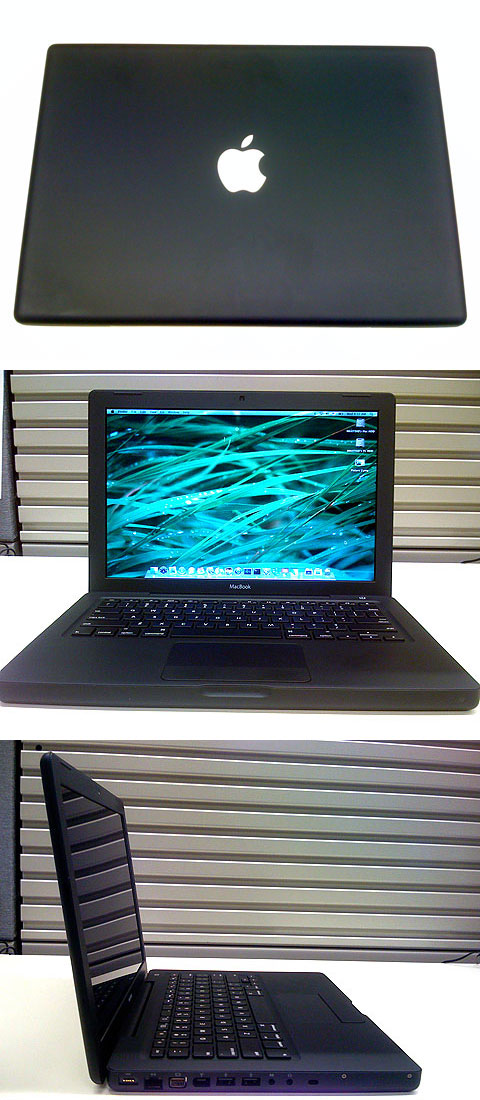
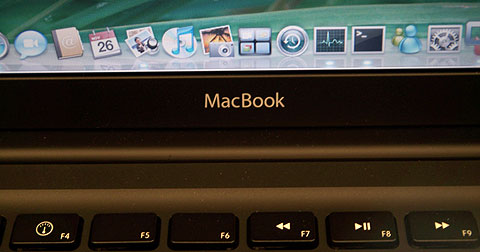
iPhone 때문에 Apple Fanboy의 길을 걷게 되었고 결국엔 Black Friday의 $101 Discount과 iPhone Credit 의 도움에 힘입어 Black MacBook을 지르게 되었습니다. MacBook 기본 라인업 중에서는 최상위모델입니다. 원래 White가 MacBook다운 색이긴 하지만 White의 경우 변색이 잘되는 것 같아서 Black으로.
Processor : 2.2GB Intel Core 2 Duo 4MB shared L2 Cache
Display : 13.3 inch 1280x800 pixels
Memory : 1GB DDR2 SDRAM
Hard Drive : 160GB 5400 rpm
Optical Drive : 8x Double-layer Super Drive
Graphic : Intel GMA 3100 144MB of DDR2 SDRAM shared with main memory
사실 따져보면 성능상으로 이거 한단계 아래 모델과는 오직 하드디스크 용량 40GB 차이가 전부인데, 120GB와 160GB 노트북용하드 실제 가격차이가 많이 나봤자 $40 정도인걸 감안하면 Black 프리미엄이 $160 이상 될 정도로 거품이 있긴 합니다. 요즘 램값도 싼데 2GB로 램도 좀 늘려주던가 달량 40G 하드 용량에 Black으로 만들었다고 $200 가격 올리는 거는 솔직히 너무합니다. 색상에 민감하지 않으면 그냥 아?레벨 모델 사고 하드만 따로 더 고용량으로 사다가 다는게 이익입니다.
Kodak 디지털카메라 렌즈가 좀 이상해서 대신 iPhone으로 찍은 Black MacBook 사진. 작년 4월말쯤에 지금 쓰는 Fujitsu P1510BT를 샀으니까 1년반 정도만에 새 노트북을 산 셈입니다. P1510BT가 매력적인 노트북임은 아직도 인정하는데, 화면 좀 작고 탁한거 빼면 거의 완벽에 가까운 노트북 이었다고 생각. 그래서 사실 MacBook에 아쉬운 점들도 없지 않게 있습니다.
* 무게와 크기
P1510BT가 990g 이라는 초경량 노트북이었기 때문에 휴대가 아주 간편할 뿐 아니라 한손으로 잡아도 전혀 부담이 없기 때문에 침대에 대충 누워서 한손으로 들고서는 동영상 봐도 편안했는데, MacBook은 2.27kg나 나가기 때문에 990g과 비교해서 2배가 훨씬 넘는 무게 증가에다가 액정크기도 8.9인치에서 13.3인치로 1.5배 증가하는 바람에, 휴대성이 많이 안좋아졌고 한손으로 들기에도 영 편안하지 않은 상황이 되어 버렸습니다. 특히나 누워서 동영상 보기가 좀 어색해져 버린 것이 큰 아쉬움. 무게말고도 P1510BT는 스크린이 200도 가까이 뒤로 확 제껴지는데 MacBook은 그렇지 못한 점도 큰 원인입니다.
여하튼 무게 부분은...... MacBook 이전에 쓰던 세개의 노트북이 모두 Toshiba Portege 2000 (1.16kg), Toshiba Libretto U100 (999g), Fujitsu P1510BT (990g)였고 노트북은 자고로 일단 가볍고 봐야 한다라는 주의로 일관해 오던 저로써는 기존의 원칙을 확 깨버리는 큰 변화입니다.
* 터치스크린, 포인팅 스틱 vs. 터치패드
P1510BT는 터치패드가 없는 대신 스크린이 터치가 되고 포인팅 스틱이 달려있습니다. 뭐 터치스크린은 당연히 화면을 직접 눌러가면서 이동하는 거니까 터치패드보다 훨씬 편하고, 포인팅 스틱의 경우 개인차가 있는 부분이긴 하지만 이게 손목에 부담이 덜가고 편한거 같습니다. MacBook뿐 아니라 다른 노트북에 일반적으로 달린 터치패드는 움직일려면 손을 많이 써야 하는 듯. 특히 터치스크린을 못쓴다는 거는 큰 아쉬움입니다. 내년 초에 루머로는 Apple에서도 터치 되는 타블렛 노트북 낼지도 모른다는데 하여튼 지금 터치스크린과 포인팅스틱이 사라져 버린거는 어색하고 불편합니다. P1510BT에서는 마우스 연결 안하고도 잘 썼는데, MacBook은 마우스 없이는 어렵네요.
* 성능
이건 MacBook 의 압승. 1년 반 동안 데스크탑 말고 노트북에도 듀얼코어는 기본으로 들어가게 되었고 MacBook도 물론 2.2GHz 듀얼코어에 1GB 메모리가 달렸습니다. 1.2GHz Pentium M에 512MB인 1510BT는 성능상으로 상대가 안됨. 하드 용량도 60GB에서 160GB로 두배반 증가입니다. 하지만 OS X 안에서 Windows XP를 가상으로 돌리려면 1GB로는 살짝 무거운 듯 해서 2GB 메모리를 따로 주문했습니다. OS X만 돌리거나 Windows XP만 돌리는 상황에서는 날아다닙니다. 아주 만족.
* 화면
MacBook도 스크린 안좋기로 나름 악명이 높은 편이라던데, 쓰고 있던 P1510BT가 터치스크린이 되는 대신 터치 인식 패널 때문에 액정이 우유 쏟은거 처럼 뿌옇게 보였기 때문에 제가 보기에는 아주 깨끗하기만 합니다. 화면 크기도 커져서 시원하고요. 게다가 이번에 22인치 LCD를 하나 또 샀기 때문에 더욱더 시원하고 넓은 화면을 쓸 수 있는 상황.
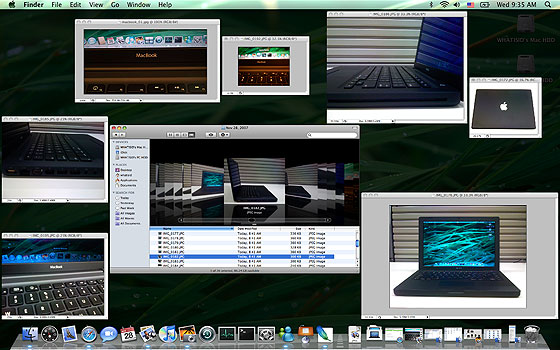
하드웨어는 대충 정리하고, MacBook의 최대 핵심인 OS X Leopard. 이렇게 아름다운 OS를 이제서야 알게 되다니. 아이콘을 포함해 UI 하나하나가 예술이고 어플리케이션과 구성요소 하나하나가 조화롭습니다. Microsoft가 Windows Vista로 삽질하고 있는 동안 Apple은 아름다운 OS X Leopard로 계속 점유율을 높여가고 있는데, 네이버도 그렇고 한게임도 그렇고 전사적으로 OS X와 Safari 지원에 대해 진지하게 고민해야 되는거 아닌가 걱정이 되는군요. 한게임은 정말 딱히 답이 없는 미션이라고 쳐도 네이버의 Safari 지원은 그나마 실현 가능성이 있을 것 같긴 한데 말이죠. 특히 지금 네이버 블로그 글읽기는 되는데 글쓰기가 안되는 치명적인 문제 때문에 Windows XP를 가상머신으로 돌려셔 익스플로러로 글을 써야 하는 이런 삽질스러운 상황은 고쳐졌으면 좋겠습니다.
사실 처음에 Windows XP로 너무 익숙하게 했던 것들을 OS X에서 제대로 못하면 어쩌나 싶었는데, 어떤 건 거의 비슷하게 할수 있거나, 일부는 똑같이 할수 있거나, 또 어떤 건 더 뛰어나게 할 수 있습니다. 나열해보자면
* 웹서핑
Explorer로 하던 거를 Safari로 거의 비슷하게 할수 있습니다. 미국 인터넷 뱅킹을 비롯한 거의 모든 사이트가 똑같이 나오거나 오히려 더 편한 부분도 있으나, 한국 인터넷 뱅킹이 안되는 거랑 일부 사이트의 배너와 IE에 특화된 스크립트 떡칠로 레이아웃이 망가지는 경우, 네이버 블로그 안써지는 거 정도가 Windows쓰다가 넘어왔을때 문제되는 부분입니다. 특히 인터넷 뱅킹 문제는 답이 없네요. 부트캠프와 가상머신으로 를 남겨두는 수밖엔.
* 동영상
잘될까 걱정이 크게 된 부분이었으나 VLC, Movist 등 뛰어난 플레이어들이 OS X에 많이 개발되어 있고, 자막과 코덱 지원도 Windows의 KMP나 GomPlayer 수준으로 잘 되는 편입니다. 아직까진 딱히 더 나쁘다거나 더 좋다거나 하는 거는 없었습니다.
* Remote Desktop, Shell
회사 서버가 Windows 계열이라 이거 안되면 좀 삽질될 뻔 했는데 다행스럽게도 Microsoft가 OS X용 원격데스크탑을 만들어 놓았습니다. Windows 서버군에 쉽게 접속하여 제어 가능하고 파일 복사 안되는거 빼면 전체 기능은 똑같고 UI는 더 깔끔합니다. 그리고 Linux 계열의 서버에 접속할 때 Windows에서는 Putty나 SecureCRT 등의 프로그램을 따로 설치해야 하지만 OS X는 BSD계열이기 때문에 따로 설치없이도 Terminal을 띄워서 UNIX 스타일로 콘솔 작업이 가능합니다. 오히려 Windows 쓰던 때 보다 뛰어남.
* 게임
이게 사실은 좀 맹점이긴 한데, 당연히 OS X상으로는 회사에서 서비스중인 게임을 돌릴 수 없고 가상머신 띄워도 DirectX 지원 문제 때문에 동작하지 않습니다. 오직 방법은 부트캠프로 리부팅한 다음에 Windows XP 띄우는 수밖엔 없습니다. 부트캠프마저 없었으면 Mac 살생각 못했을 껍니다. 그러고 보면 저처럼 Windows를 아예 벗어날 수 없는 사람들을 끌어 안고 갈수 있기 때문에 Apple이 Mac을 intel CPU로 전환한 건 정말 잘한 선택이라고 생각합니다.
* iPhone, iTunes, Development
iPhone도 OS X가 돌아가기 때문에 MacBook 의 축소판 쓰는 기분으로 iPhone을 쓸 수가 있습니다. iTunes도 Windows 버젼보다 훨씬 부드럽게 돌아갑니다. MacBook을 산 이유중에 작은 이유 하나는 iPhone용 어플리케이션 개발을 해볼 수 있지 않을까 하는 막연한 기대가 있었는데, 좀더 이거는 시간을 두고 자료도 찾아보고 그래야 할 것 같습니다. OS X 어플리케이션 개발도 흥미는 가는데 귀찮음을 이기고 실제 해보는 단계까지 가게 될지는 모르겠네요. 우선은 Apple Developer Connection 사이트에서 XCODE라는 너셕을 받아 봤는데 개발툴도 보기 좋고 깔끔하게 되어 있고 간단한 거부터 고급 디버깅 툴까지 다 제공되는 것 같습니다. 매뉴얼도 대충만 큰 카테고리만 봤는데 그거만 대충 훑어본 바로는 생각외로 정리가 잘 되어있는 것 같은 느낌이네요.
* (불법)파일공유사이트
아무래도 드라마를 구하거나(심지어 미국에 방영중인거라도 시간 못맞추거나 제대로 못알아듣거나 해서) 영화 동영상 같은거를 받을려고 할때 파일 공유사이트를 쓰게 되는데, folderplus, 폴플이라고 나름 이름 알려진 공유사이트에서 맥용 파일 다운로드 클라이언트를 만들어서 윈도용과 함께 제공합니다. 그래서 결국 맥에서도 이런 부적절한 다운로드가 가능합니다. OS X에서 Dexter와 무한도전을 다운 받아서 자막과 함께 볼수있다는 얘기입니다. 게다가 보통 이런 프로그램은 UI와 디자인이 어딘가 불법스럽게 영 시원찮은 경우가 많은데, 이 맥버젼 folderplus는 클라이언트가 너무 이쁘게 만들어져 있어서 내가 부적절한 파일을 받고 있다는 사실이 감이 잘 안옵니다.
그밖에 부트캠프 설치 삽질기라던가 한글문제, VMWare 설치 등 Windows 처음 쓰던 시절과 비슷한 레벨의 몇 가지 이슈들이 있긴 했고, 나중에 까먹지 않기 위해 정리를 한번 해야 할듯.
▼답글쓰기/보기 (0) ▼트랙백 (0)
|
|
[트랙백 핑 주소 복사]
http://www.whatisid.net/whatisidlog/tb_ping.php?gNum=3242
|
|
|
|
|
|
|
|
|
|
|
|
|
|
|
|
|
- Apple iPhone 3rd Party App 사용기 by whatisid
|
2007-09-24 12:16:20 |
|
|
http://www.whatisid.net/whatisidlog/?3230
|
클리앙 추천사용기게시판에 올린 내용 복사본.
( http://clien.career.co.kr/zboard/view.php?id=use&page=1&sn1=&divpage=2&sn=off&ss=on&sc=on&select_arrange=headnum&desc=asc&no=7207 )
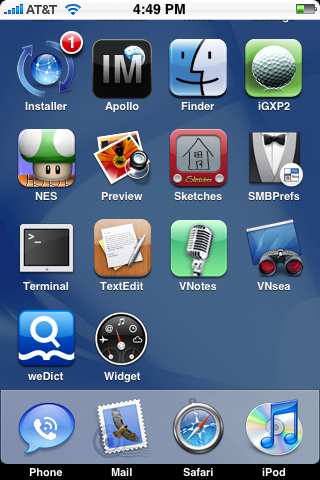
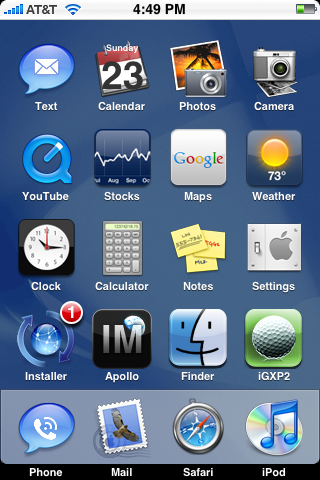
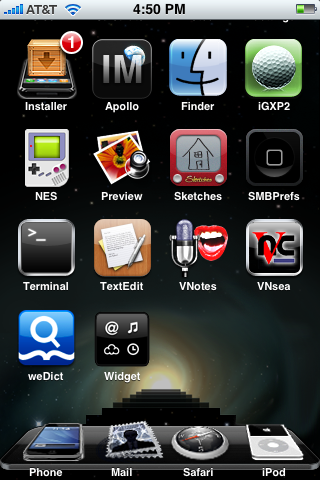
제가 설치한 써드파티 어플 아이콘들입니다. 아이폰을 실제로 미국에서 쓰고 계신 분들이나 한국에서 unlock 등의 해킹 툴을 이용해서 사용하고 계신 분들께 도움이 될까해서, 그리고 조만간 아이팟 터치에서도 동일한 써드파티 어플들이 설치가 되리라 기대하면서, 어플 종류가 너무 많아서 다는 못하고 제가 설치한거 위주로만 설명을 달아봅니다.
--------------------------
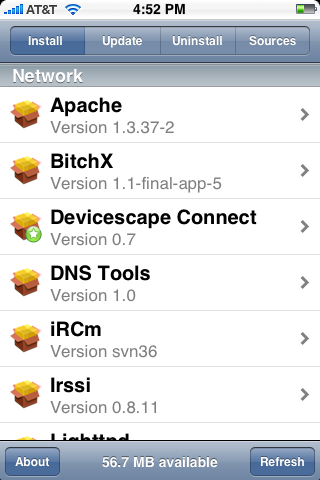
Installer : 써드파티 어플리케이션 관리
이거 설치하는거 까지가 조금 번거롭고요. installer 설치만 되면 프로그램 리스트 보면서 install/update/uninstall만 꾹꾹 눌러주면 됩니다. 이제 아래에 제가 나열할 어플 말고도, 상당히 많은 어플리케이션이 등록되어 있습니다. 화면에도 보이지만 Apache 웹서버도 설치할 수 있네요-_-
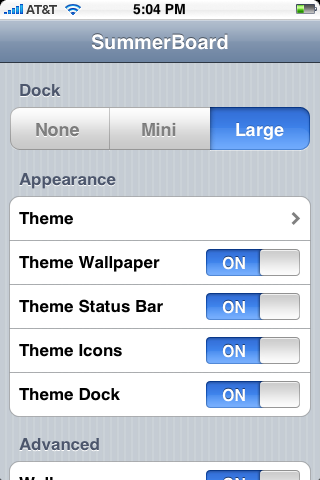
SummerBoard : UI 커스터마이징
꼭 깔아줘야 하는 어플이 아닐까 싶네요. 바탕화면, 아이콘등의 UI를 바꿔줍니다. 직접 하나하나 세밀하게 바꾸지는 못하는거 같고, 테마 셋을 만들어서 특정 폴더에 넣어주면 일괄적으로 적용되는 형식입니다. 처음화면이 제가 지금 쓰는 Tiger Basic 테마이고, 두번째 거는 Time Machine이라는 테마입니다.
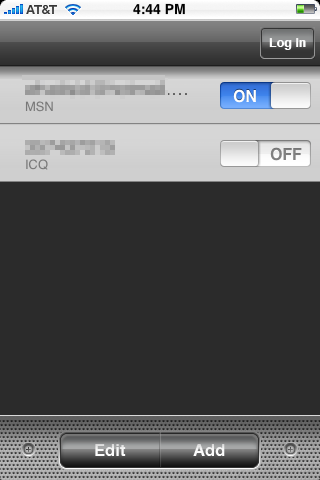
Apollo : MSN, ICQ, AIM 호환 메신저
MSN, ICQ, AIM과 호환되는 메신저입니다. 사파리에서 실행하는 웹어플은 몇가지 공개된게 있지만 이건 Native라서 훨씬 부드럽게 돌아가고요. 설정을 저장해두기 때문에 한번만 세팅하면 됩니다. 다만 문제는 한글이 깨지네요-_- MSN 대화명이 한글인 경우에 제대로 표시가 안됩니다. 버젼업되면서 고쳐지리라 봅니다.
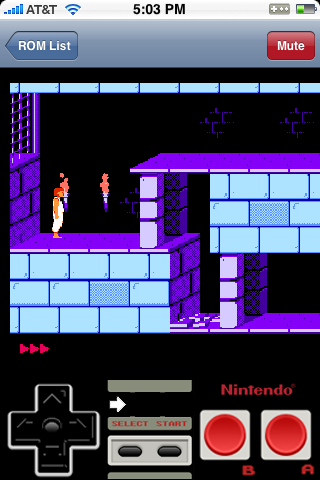
NES : 게임기 에뮬레이터
Nintendo 게임기 에뮬레이터입니다. 조금 소리가 끊기는 감은 있지만 외부스피커로 사운드출력까지 지원됩니다. 인터넷에 떠도는 NES ROM 파일을 복사해서 넣어두면 되고, 저는 페르시아의 왕자와 슈퍼마리오 두개만 넣어놨습니다. 게임화면 아래에 터치키패드가 생기는데, 아무래도 직접 키패드로 조작하는 거보다는 정교하지는 못합니다. 페르시아의 왕자도 첫번째판 깨는데 상당히 오래 걸렸습니다 -_- 하지만 그럭저럭 할만한 수준이고요. ROM 덤프파일들은 인터넷에 수백개가 널려있으니 하고 싶은거 고르는것도 일입니다.^^ iPhone용 NES 어플이 두개가 있는데, 정식버젼까지 나온 NES 쪽이 조작에 문제가 없이 제대로 플레이가 됩니다. 현재 1.4.1 버젼까지 나왔네요. 어제 1.4.0 이었는데 그새 패치가 됐군요.
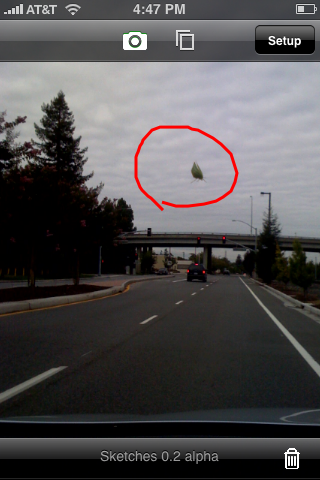
Sketches : 간단 드로잉,메모툴
간단하게 드로잉을 할수 있습니다. 기본으로 들어있는 Notes가 문자입력밖에 안되서 아쉬움이 있는데, 이걸로 나름 아쉬움을 달랠 수 있을 것 같습니다. 위에 사진 버튼을 누르면 바로 사진찍어서 그 위에다가 스케치를 할 수가 있네요. 사진첩에서 불러다가 그 위에 그릴수도 있고요. 다만 치명적인 단점은 저장이 안되고, 한번에 스케치 하나만 됩니다. 그냥 가볍게 노는 용도로 쓸수 있지 않을까 하네요. 예를 들어 친구 사진을 찍어 놓고 얼굴에 낙서하는 그런 장난-_-
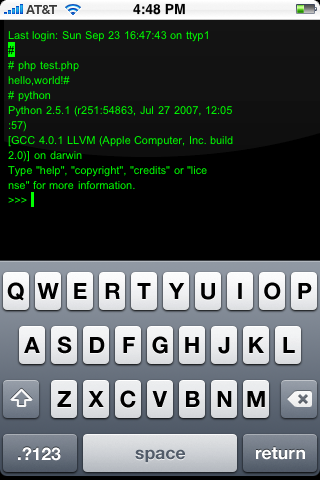
Terminal : shell 구동
iPhone의 shell을 띄워 줍니다. 이게 참 막강한거죠. 원하는 대로 마구 커맨드를 날리면 되겠습니다. Mac OS X가 BSD 기반이기 때문에, 유닉스 커맨드는 다 됩니다. vi를 띄워서 파일 에디팅을 하고, ssh로 원격 머신 접속도 됩니다. netstat로 현재 네트웍 상황을 모니터링 할 수도 있습니다. 심지어 화면에 보이듯이 perl, php, python 등의 스크립트도 돌아갑니다. 가능성은 무궁무진하다고 볼 수 있겠습니다.
VNotes : 녹음기
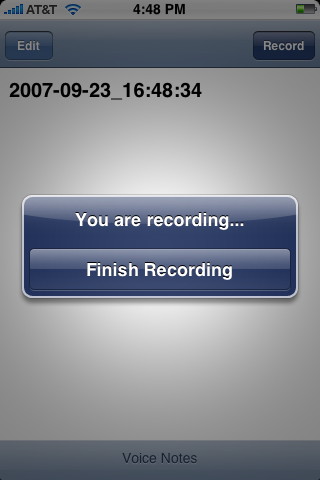
iPhone에서 처음에 조금 아쉬웠던게 보이스 레코딩 기능인데요. 또 열심히 만들어서 공개해주신 분이 있네요. amr 파일로 저장이 되고, 녹음한 파일은 이메일로 전송도 가능합니다. amr 확장자는 생소했는데 QuickTime 플레이어에서 재생이 되네요.
VNSea : 원격 터미널 접속
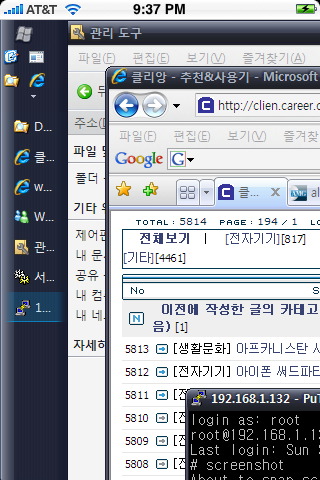
이거 역시 물건입니다. VNC viewer의 iPhone 버젼이고, VNC Server가 띄워져있는 PC에 원격 접속할 수가 있습니다. 다만 아직 버젼이 낮아서 그런지 화면 스크롤이 안되서 화면 일부만 볼수 있고, 키보드도 지원이 안되서 문자입력도 불가능합니다. 버젼이 올라가면 기능들이 모두 추가되리라 믿습니다. 이거 마저 된다면 리눅스/유닉스 계열 머신은 Terminal 띄운다음 ssh로 접속해서 조작하고, 윈도/Mac 계열 머신은 이 VNSea 띄워서 조작하는 아름다운 상황이 가능해 질 것 같습니다.
weDict : 사전
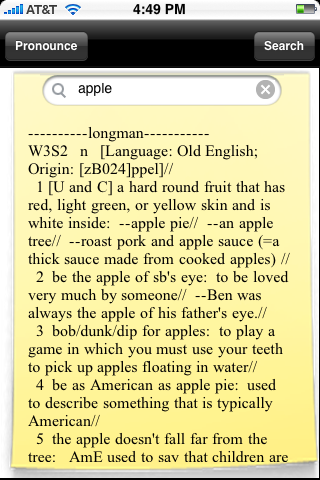
사전입니다. 사파리 브라우저 띄워서 웹 사전을 검색해도 되겠지만, 아무래도 속도도 느리고 offline 상황이면 불가능하죠. 하지만 이거 있으면 빠르게 사전 검색이 가능합니다. 사전 파일도 다양하게 나와있는데 영한 사전은 아직 못찾았네요. 저는 Longman 영영사전을 깔아 두었습니다.
Widgets
Mac OS의 widget을 실행해준다고 합니다만, 실제로 apple.com 가서 위젯 받아서 iPhone에 넣으면 리스트는 표시되지만 화면만 나오고 멎어버린다거나 아예 빈 화면만 나오는 등 제대로 실행은 안되네요. 현재 버젼이 0.3인데, 이것도 버젼업 되면서 제대로 동작만 해준다면 iPhone에서 할수 있는 일이 훨씬 많아질 것 같습니다.
BSD command
기본 상태에서는 실행가능한 command가 몇개 없습니다. 이걸 추가로 깔아줘야만 iPhone에서 동작하는 mv, rm, cp, mkdir, passwd, ps, top 등의 command가 /bin, /usr/bin 에 복사가 됩니다. ssh나 php, python 등은 별도로 따로 설치해 줘야 합니다.
기타
많은 분들이 찾으시는 이북리더나 에뮬레이터 이외의 게임, RSS 리더, ToDo 리스트, Money 관리 등도 있습니다만 저는 안쓸거 같아서 설치는 안했습니다.
--------------------------
문제점
써드파티 어플리케이션이 상당히 많이 공개되었고, 앞으로 개발되어 나올 것들도 많이 있을 것 같기 때문에 그만큼 아이폰으로 할 수 있는 일들이 무궁무진해집니다. 다만 문제는 써드파티 어플리케이션들 실행하다가 아이폰이 멎어버리는 현상이 가끔 생기네요. 아무래도 써드파티 어플리케이션의 안정성에 문제가 있을거라고 생각됩니다. 첫날에 가장 큰 문제가 터졌는데, 어플리케이션을 너무 많이 깔았다 지웠다해서 문제가 된건지 갑자기 아이폰이 하드 리셋도 안되고 완전 멎어버려서 iTunes에서 Factory 초기 상태로 restore하는 바람에 Memo랑 Photo 등 몇가지 sync가 안된 데이터들을 날렸습니다. 한번 데이고 나니까 Freezing 될때마다 또 다시 restore하고 세팅해야 될지 모른다는 생각에 깜짝깜짝 놀라네요. 그리고 화면 움직임도 그렇고 실행속도가 이전보다 느려진 느낌입니다. 기본적으로 원격접속을 가능하게 해주는 sshd가 초기에 뜨게 되는데, 그것도 그렇고 SummerBoard 자체도 은근히 무거운 것 같고, 이래저래 초기부트 과정도 길어지고 배터리 소모량도 이전보다는 많아집니다.
아이팟 터치에서도 곧 아이폰처럼 써드파티 어플리케이션을 깔 수 있게 되면좋을 것 같네요.
▼답글쓰기/보기 (2) ▼트랙백 (0)
|
|
[트랙백 핑 주소 복사]
http://www.whatisid.net/whatisidlog/tb_ping.php?gNum=3230
|
|
|
|
|
|
|
|
|
|
|
|
|
|
|
|
|
- Apple iPhone 사용기 by whatisid
|
2007-07-10 15:09:15 |
|
|
http://www.whatisid.net/whatisidlog/?3216
|
아이폰 일주일 정도 써보고 사용기를 올려봅니다.
(1차 작성본은 clien.net에 올라가 있습니다.)
http://clien.career.co.kr/zboard/view.php?id=use&page=1&sn1=&divpage=2&sn=off&ss=on&sc=on&select_arrange=headnum&desc=asc&no=6750
사진과 글 내용은 whatisid의 허가없는 무단 전제를 금합니다-_-
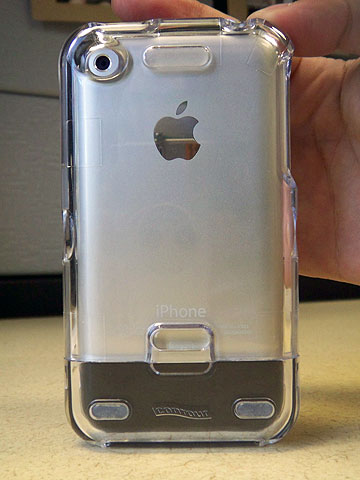
액정부분은 스크래치 안나게 잘 만들었는데, 많은 사람들이 지적했듯이 뒷부분은 정말 약합니다. 이 사진 찍어볼려고 케이스 빼고 이것저것 하다가 벌써 뒤에 살짝 기스났네요-_-; 지금 들고다니는 아이폰은 액정 보호필름 사다가 붙이고 케이스도 씌운 상태입니다.
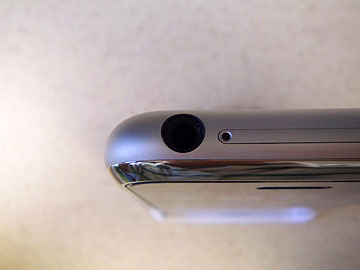
그리고 처음에 이어폰 잭이 문제였는데요. 구멍이 좀 깊어서 다른 이어폰이 제대로 안들어가는 경우가 있습니다. 저도 아이팟의 외부입력용으로 쓰던 케이블이 저 잭에 안 들어가서 결국엔 Belkin에서 나온 아이폰용 케이블 새로 하나 샀습니다. 정말 악세서리를 계속 지르게 만드는 애플입니다. 애플 포럼 보면 일부 사용자들은 헤드폰의 연결 부분 주위를 깎아서 아이폰에 들어가게 했다고도 하는군요.
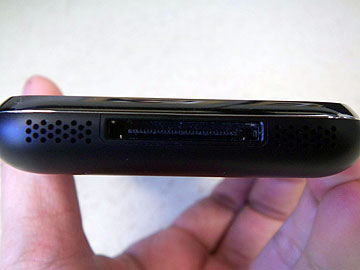
스피커와 마이크는 이렇게 아이폰의 아래에 있습니다. 충전/싱크 케이블 연결도 바닥으로.
SIM Card
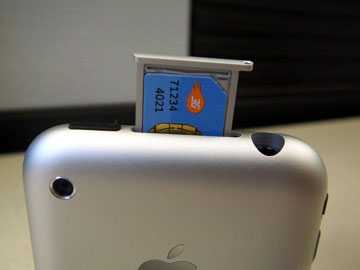
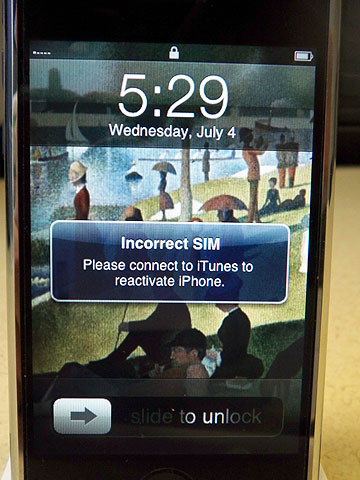
이 동네는 전화기에 SIM Card란게 있어서 저게 자신의 번호 등이 기록되어 있습니다. 저 카드만 아무 전화기에나 넣으면 바로 자신의 번호로 전화를 걸고 받을 수 있습니다. 아이폰도 예외는 아니라서 SIM Card를 쓰긴 씁니다. 아이폰 윗면에 작은 구멍을 클립을 일자로 펴서 세게 찔러넣으면 SIM Card가 나옵니다.
그래서 아이폰의 SIM 카드를 예전 전화기에 넣었는데 잘 동작합니다. 하지만 반대로 아이폰 이전에 쓰던 전화기의 SIM Card를 아이폰에 넣어봤는데 동작하질 않습니다. 아이폰이 SIM Card에 별도의 정보를 저장하고 있는 것 같습니다.
Mail
업무상 긴급 메세지 성격으로 메일이 날아오는게 있어서 실시간으로 메일을 열어봐야 할 때가 있는데요. 그래서 push mail 기능을 가장 먼저 체크해 보았습니다. 가장 먼저 gmail을 등록해 봤는데 push mail은 아니고 주기적으로 체크해서 읽어오는 거고, 가장 짧은 주기가 15분이라서 원하는 용도로는 쓸 수가 없겠더군요. yahoo만 push mail이 가능합니다. 메일 전송 후 바로 알림이 뜨네요. 다만 짧게 한번 비프음만 난다는거. 사용자가 확인하기 전까지 계속 주기적으로 알림을 반복하거나, 좀더 길고 잘 들리는 다른 사운드로 바꾸는 등의 세세한 설정이 없습니다. 이건 SMS의 경우도 마찬가지입니다. 아쉬운 부분입니다.
메일에 첨부된 이미지나 pdf 파일도 잘 보여주네요. 메일 제목과 본문도 인코딩이 잘못된 경우가 아니면 한글이 잘 출력됩니다. 엑셀의 경우는 알아보기 힘들정도까진 아니더라도 표가 많이 깨지고 한글도 안보이고, 반면 워드의 경우는 비교적 원본과 비슷하게 제대로 보이고 한글도 잘 출력됩니다.
워드에서까지 한글이 출력 가능할 줄은 몰랐기 때문에 또 놀라게 되네요. 한편, 파워포인트 파일은 아예 열리지 않습니다.
Phone
아이폰의 가장 메인기능은 역시 전화기능이 아닐까 합니다. 일단 전화가 잘 되어야 기존 전화기 대신 아이폰을 쓸 수가 있겠죠. 통화 품질은 제가 꼼꼼히 따질 수가 없지만, 잡음이 심하다거나 어딘가 이전 전화기보다 부실한 뭔가가 있다거나 하는건 없습니다.
아이폰이 약간 무게가 나가기도 하고 낮에 살짝 땀이 나는 상태에서 얼굴에 대면 액정에 땀과 기름-_-도 묻고 해서 부담스러울 때가 있는데, 스피커폰 성능이 만족스러워서 차 안이나 집에 혼자 있을때는 스피커폰 위주로 통화를 합니다. 상대방에게 물어본 결과로는 스피커폰인지 아닌지 구별을 잘 못하겠다고 하더군요.
그리고 다른 전화기에도 있는 기능이긴 하지만 저는 처음 써보는 기능이라 재밌었던 건, 아이폰의 카메라로 찍은 사진이나 iTunes로 싱크한 사진을 전화번호와 매칭해두면 전화걸고 받을때 아이폰 배경화면으로 그 등록한 사진이 뜹니다. 그래서 요즘은 아이폰 카메라로 틈날 때마다 사람들 사진 찍어서 허락받고 등록하는 재미가 쏠쏠합니다.
역시 아쉬운 기능이 있는데요. Recent call에 최근 통화 내역이 나오는데, 받은 전화인지 건 전화인지 구별이 안됩니다. 크게 중요한 기능은 아니지만 그래도 아쉽긴 하네요.
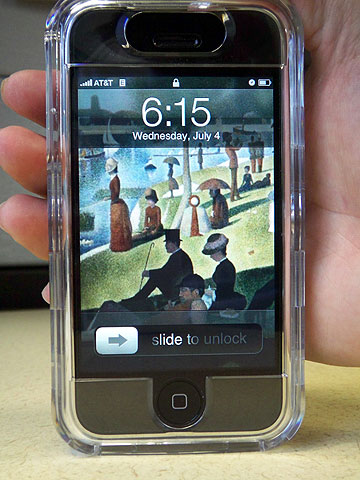
그리고 보통 아무것도 안할때는 sleep 시켜서 액정을 꺼두게 되는데, 이상태에서 전화가 오면 손가락으로 액정을 밀어주는, 즉 슬라이딩 해줘야 됩니다. 이게 손가락을 쭉 옆으로 끝까지 밀어주는거라 운전중에 전화가 오는 경우 위험할 수 있을 것 같더군요.
결국 또 블루투스 핸즈프리 헤드셋 같은걸 사야 되는게 아닐까 하는 생각이 들고 있습니다.-_-
Safari
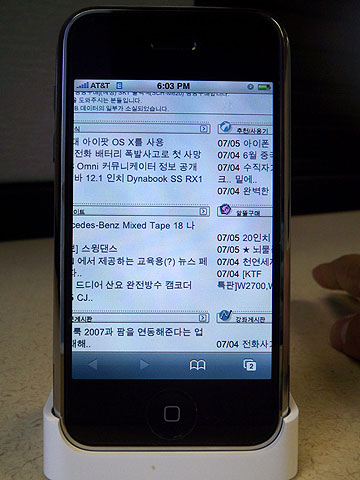
일단 한글이 보인다는 점에서 매우 만족입니다. 비록 입력은 안되더라도 Safari Browser에서 한글이 제대로 보이기 때문에, 한글 사이트 웹서핑에 무리가 없습니다. 하지만 페이지에 스크립트가 많거나 테이블이 복잡한 경우 또는 페이지 크기가 큰 경우 등 로딩이 오래 걸릴 때 확대/축소, 스크롤 하면서 만지작 거리다가 비정상 종료되고 메인 화면으로 튕기는 현상이 몇번 있었습니다. 한번은 아이폰이 다운된 적도요.
하지만 이정도의 작은 기기에서 동작하는 거 치고는 상당히 잘 만들었다고 봅니다. 몇 차례 문제를 겪긴 했어도 데스크탑과 동일한 레이아웃에 동일한 기능을 사용할 수 있다는 점, 한글도 잘보인다는 점에서 박수를 쳐주고 싶습니다.
iPod
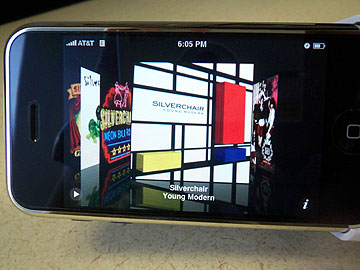
앨범 자켓보다는 가수명이나 노래 제목을 좀 크게 표시해주면 좋겠는데 그건 작게 보여주네요. 그리고 가로모드일때는 앞,뒤곡으로 이동하는 버튼 뿐 아니라 Repeat, Shuffle 버튼 등 대부분의 버튼이 안 나옵니다. 차에 연결해서 들으려면 구조상 이게 가로 모드로 동작하게 놓게 되는데, 원하는 버튼은 다 없고 앨범 자켓 이미지만 크게 나오고 불편하네요. 화면이 이쁘긴 한데 화면 이쁘게 만드느라 정작 원하는 정보는 제대로 안보여 주는것 같아서 아이폰 기능 중에 그나마 가장 불만이 많은 기능입니다.
하나 맘에 드는 건 이어폰으로 듣다가 그게 빠지면 노래도 자동으로 멈춥니다. 실수로 이어폰을 빼는 경우 내장 스피커로 음악이 튀어나와서 주위에 방해가 될지 모르는 상황을 염두에 둔걸까요. 작은 기능이지만 아이디어 좋습니다. 아이팟에도 있던 기능이라고는 하는군요.
Camera
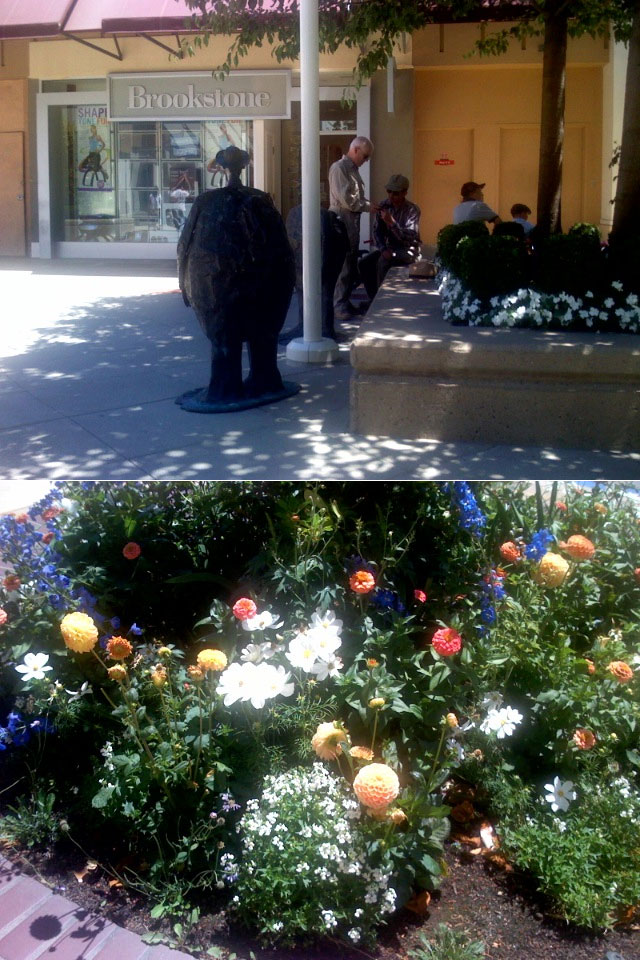
줌을 비롯한 이미지 보정 옵션 아무것도 없고 그냥 카메라 버튼 누르는 것만 있습니다. 소위 말하는 폰카 수준을 벗어나지는 못하는 것 같네요. 아이폰 액정으로 보면 이쁘게 보이는데 PC로 옮기면 아이폰으로 보던 것과는 다른 사진이 되어 버립니다.
렌즈 초점 문제인지 원거리 사진은 잘 안나오는거 같고, 근거리, 인물 사진은 그래도 잘 나오는 편입니다.그래도 찍을 때 액정 시원시원하고, 아이폰으로만 감상할 용도면 만족스럽습니다.
PC로 옮기기가 좀 번거로워서 그냥 바로 이메일로 보내고 받는게 차라리 편합니다. 이메일로 보내는 경우 900KB 정도의 bmp 파일로 첨부가 됩니다. 아래는 jpg로 확장자만 바꾸고, 리사이즈/리터칭하지 않은 사진입니다.
YouTube
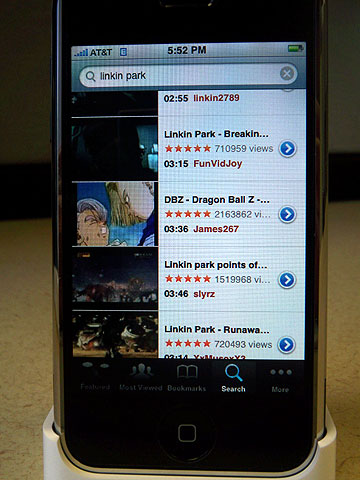
웹검색해서 나온 결과와 아이폰으로 검색해서 나온 결과가 다르네요. 더 적게 나오는 듯 합니다. 굳이 활용 예를 찾자면... 이틀 전에 트랜스포머를 보러 가서 기다리는 동안 이걸로 트랜스포머 트레일러 및 관련 영상 검색해서 봤던거 생각납니다.
음, 심심하지 않게 만들어 주니까 그냥 킬링타임 정도의 기능이라고 볼 수 있을 것 같네요. EDGE Network으로 봐도 끊기거나 버벅대는거 없이 괜찮았습니다.
Setting
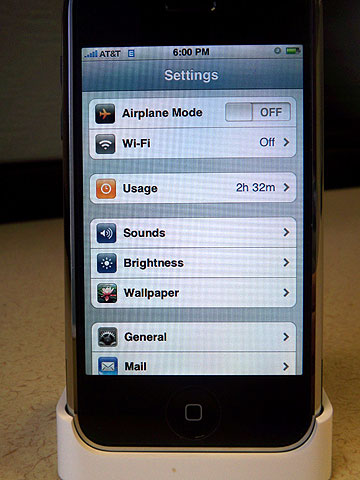
각 프로그램 옵션 설정이 각 프로그램마다 있는게 아니라 여기에 다 모여 있습니다. 맨 위에 Airplane Mode라는 설정이 있는데, 이건 비행기 안에서 전화나 wifi를 쓰지 못하는 경우에 아이팟과 카메라 등의 기능만을 사용하도록 해주는 거라고 하네요.
그런데 액정 밝기 설정에서 하나 있었으면 하는게, 일정시간 지나면 액정이 아예 꺼지고 sleep 모드로 들어가는게 아니라 액정이 좀 어두워지기만 하고 계속 켜진 상태로 남아 있는 기능입니다. 차에서 계속 아이팟으로 음악 들을때 계속 켜두기고 뭐하고, 그렇다고 액정꺼지는 sleep모드로 돌아가 버리게 하기도 그렇고 좀 애매합니다. 이런 모드가 아이팟에서는 있었던 거 같은데 아이폰에서는 설정을 못하겠네요.
Maps, Calendar, Stocks, Clock, etc.
구글맵, 캘린더, 날씨, 주식, 시계 등 몇개 어플리케이션이 더 있는데요.
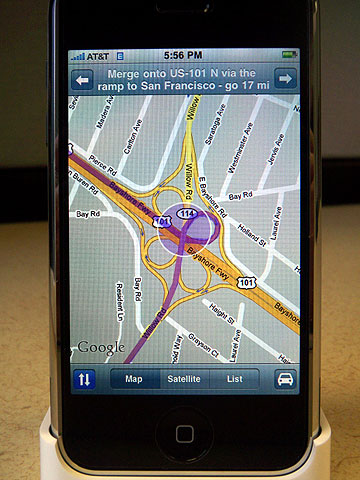
아이폰에 GPS 기능은 없기 때문에 아쉽게도 구글맵을 네비게이션처럼 쓸 수는 없습니다. 하지만 아이폰 버젼으로 인터페이스가 최적화되어서 데스크탑에서 쓰는거 보다 더 편리합니다. 특히 양손가락을 이용한 아이폰의 줌인/아웃 기능이 구글 맵에서 가장 빛을 발합니다.
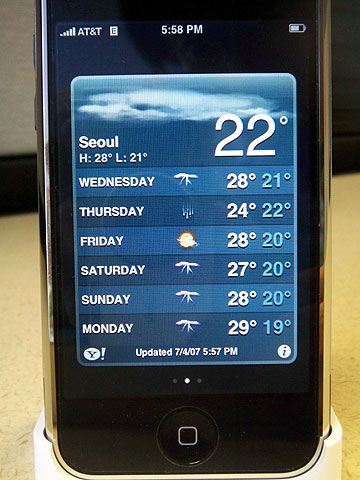
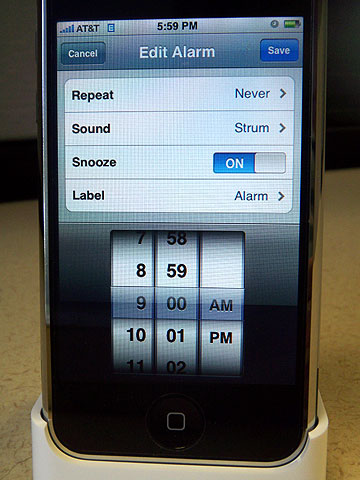
시계와 날씨에는 우리나라 서울도 나오고 아주 맘에 듭니다. 날씨는 yahoo에서 매번 정보를 받아서 업데이트 해주는 형식인 것 같습니다. 시계에 알람 기능도 들어있는데요. 알람 세팅하는게 독특해서 사진 올려봅니다. 하단에 숫자를 위아래로 돌리는 형식입니다.
Battery
하루에 30분 내외로 전화통화하고, 차로 이동 중에 아이팟 띄워서 액정 켜둔 상태로 음악 듣고, 중간에 이메일 오면 확인하고, 점심시간 등에 뭔가를 기다리는 동안 유투브나 웹서핑하는 정도로 쓰면 40%~20% 정도 남게 쓰는 것 같습니다. 그래서 밤에 잘때는 반드시 충전을 해놓아야 하고요. 워낙 배터리 문제 지적이 많은 아이폰이라 심리적으로도 오후 시간 되면 왠지 배터리가 꺼질 것 같은 심리적인 압박이 좀 있습니다. 이정도 액정크기에 성능을 감안하면 나쁘지 않다고 보지만, 역시나 교체식이 아니라 추가배터리 같은 걸 쓸 수 없다는 건 안타까운 일입니다.아이폰의 아킬레스 건이 아닐까 싶습니다.
아이폰에 들인 비용을 생각해보면...
아이폰 본체 세금 포함 $540, 액정보호필름 등 악세사리 약 $80, 기존 전화 계정 해지 비용 $175.대략 $800 정도가 빠져나갔습니다.
전에 cingular 쓰고 있어서 새로 가입할 필요없을 줄 알았는데, 계정이 제 이름으로 되어 있는게 아니라 business 계정이어서 아이폰으로 이전이 쉽게 안된다고 하더군요. 토요일 휴일이라 확인하는것도 쉽지 않고요. 우선 빨리 쓰고 싶은 마음에 새로 가입했더니 번호 바뀌고 전에 쓰던 계정 2년 약정 해지 비용 $175라는 예상치 못한 복병을 만나 추가비용이 더 많이 들었습니다.-_- 휴일이 시작되는 금요일 저녁때부터 발매 시작한 이유가 이런게 아닐까 싶습니다-_- 추가로 악명높은 애플 악세사리 구입비용도 그렇고, 이래저래 출혈이 심했습니다.
아쉬운 몇 가지가 있긴 하지만 전체적으로는 아주 만족입니다. 현존하는 최고의 어른 장난감이라는데 한표 던집니다. :)
▼답글쓰기/보기 (2) ▼트랙백 (0)
|
|
[트랙백 핑 주소 복사]
http://www.whatisid.net/whatisidlog/tb_ping.php?gNum=3216
|
|
|
|
|
|
|
|
|
|
|
whatisidlog by whatisid / beta version;2007.01.29
|